
Video lisätty 27.1.26
Video -> Sosmeta lomakkeet
(Videossa on äänet, joten jos äänet ei kuulu tarkistakaa ääniasetukset. Videon noupeuksia ja tarkennuksia pystyy muokkaamaan videon oikeasta yläkulmasta )
Sosmeta-lomakkeiden käyttö — yleiskatsaus
Sosmeta-lomakkeilla kirjataan sosiaalihuollon asiakirjoja, jotka noudattavat valtakunnallisia Sosmeta-määrityksiä. Tällä ominaisuudella voit katsella, täyttää, lähettää, allekirjoittaa ja liittää tiedostoja asiakkaan lomakkeisiin suoraan DomaCaressa. Ominaisuutta käyttävät erityisesti hoitajat, sosiaalityöntekijät ja muut ammattihenkilöt, joilla on oikeus kyseisiin asiakirjatyyppeihin.
Käyttöoikeudet
Käyttäjälle myönnetään oikeudet tiettyjen lomakkeiden käyttöön kahdella tavalla:
- Sosiaalivaranto – kaikki lomakkeet — käyttäjä pääsee kaikkiin lomakkeisiin.
- Sosiaalivaranto – [asiakirjatyyppi]-tyyppiset asiakirjat — käyttäjä pääsee vain tietyn tyypin lomakkeisiin, esim. Sosiaalivaranto – suunnitelma-tyyppiset asiakirjat.
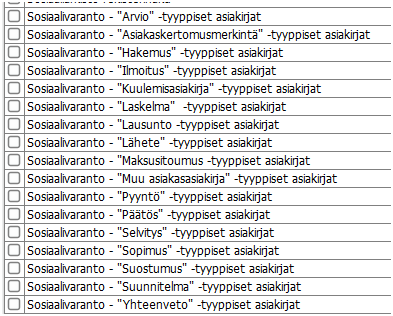
Molemmissa tavoissa oikeutta voi lisäksi rajata tasoittain: luku, muokkaus tai lisäys.
? Vinkki: Anna kaikki lomakkeet -oikeus käyttäjälle, jonka työtehtäviin kuuluu kaikkien asiakirjatyyppien käyttö. Anna asiakirjatyyppikohtainen oikeus, kun haluat rajata käyttäjän vain oman työtehtävänsä mukaisiin lomakkeisiin — esimerkiksi sosiaalityöntekijä tarvitsee tyypillisesti eri lomakkeet kuin hoitaja.
ℹ️ Huomaa: Nämä oikeudet eivät koske rekisterihaussa näkyviä lomakkeita.
Oikeustasojen yleiset ohjeet ja esimerkit
Lomakkeen löytäminen
Sosmeta-lomakkeet löydät asiakkaan Dokumentit-osiosta.
- Avaa asiakkaan Dokumentit-näkymä.
- Suodata lomakkeiden näkyvyyttä tarpeen mukaan.
? Vinkki: Suodatus toimii asiakkaan tilanteen mukaan automaattisesti. Esimerkiksi jos asiakkaalla on aktiivinen asia lastensuojelussa, suodatus tarjoaa valittavaksi juuri lastensuojelussa käytettävät lomakkeet.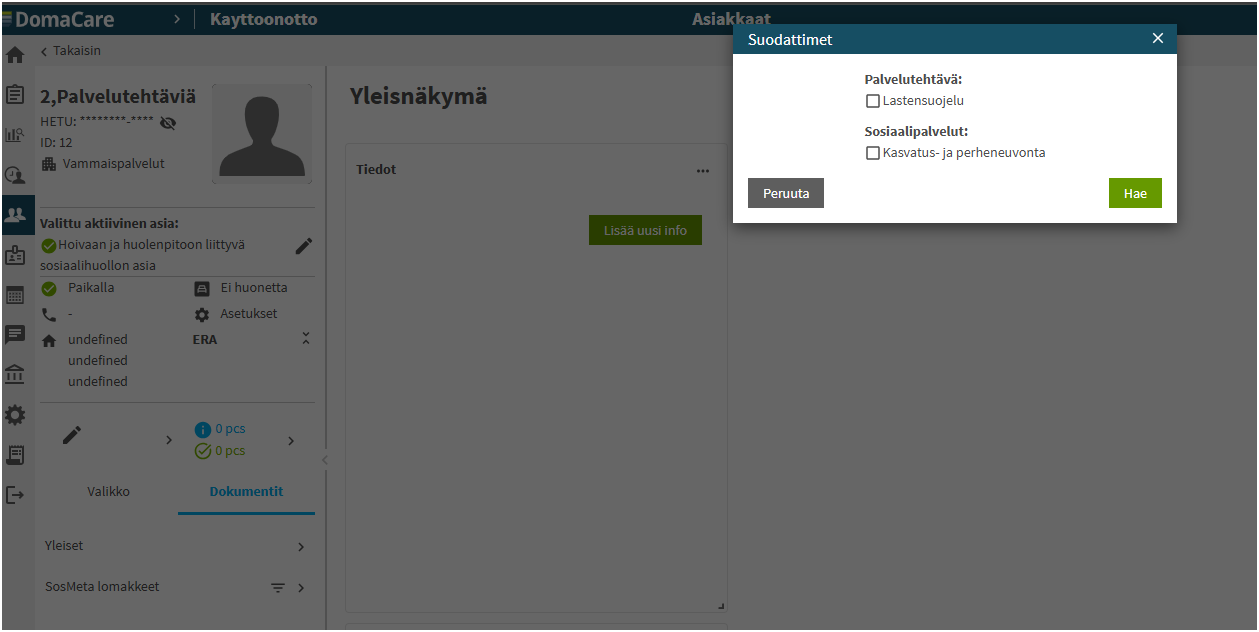
Lomakkeen täyttäminen ja lähettäminen
Uuden lomakkeen luominen:
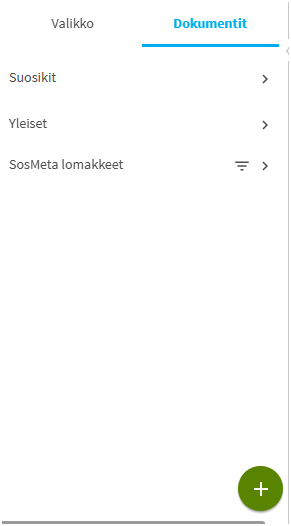
- Klikkaa näkymän alhalla olevaa vihreää lisää-merkkiä.
- Täytä tarvittavat kentät.
- Klikkaa Lähetä.
 Vink!
Vink!
Ohjelma tuo tiettyihin kohtiin tiedot jo valmiiksi asiakkaan tiedoista
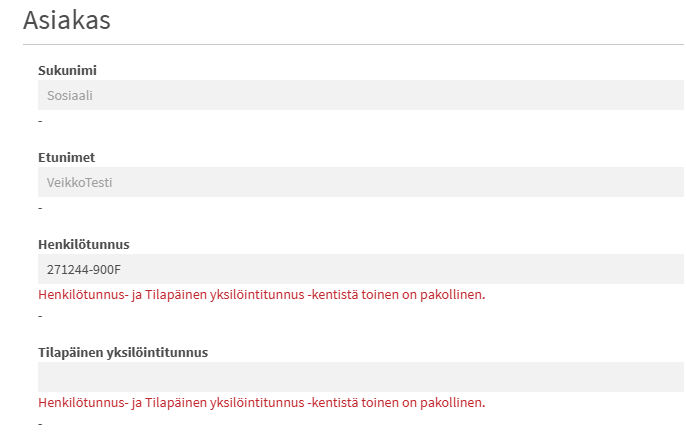 Ohjelma ohjaa täyttämään pakolliset kohdat:
Lisätty punaiset kehykset laatikon ympärille ja alla lukee Vaadittu (vaatimukset tulee sosmeta-lomakkeelta)

Lomakkeilta löytyvät vihreät pallot, joissa plus merkii avaavat kohtaan esim toisen samalaisen kentä tai lisää kohtia. Punaisesta pallosta saat poistettu kohdan jos tätä ei tarvita. 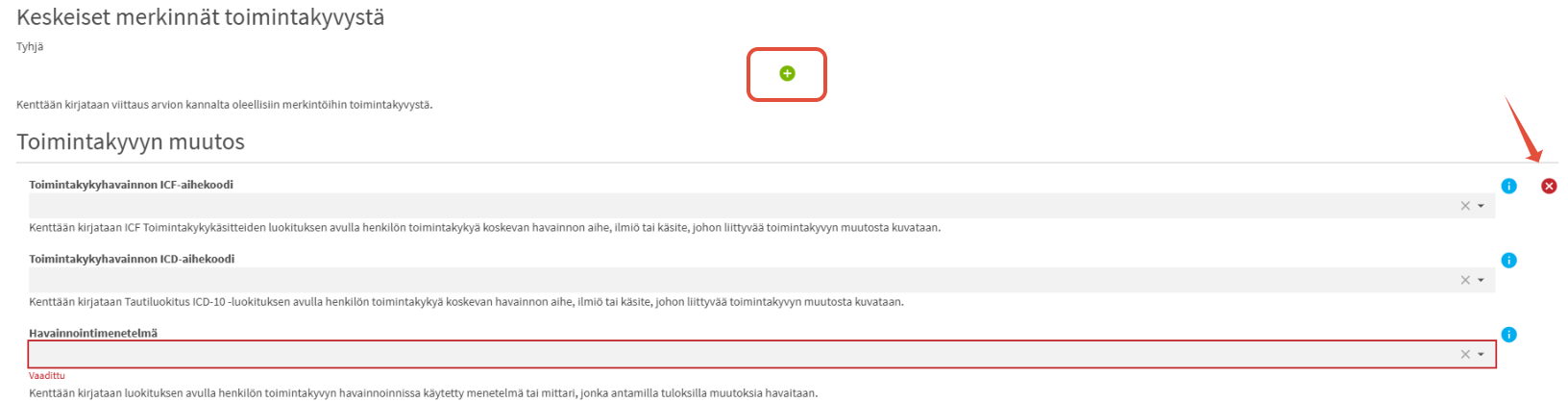
Sosmetan mukaiset täyttöohjeet löydät joko sinisen pallon kohdalta tai laatikon alapuolelta
Olemassa olevan lomakkeen muokkaaminen:
- Klikkaa asiakirjarivin kynäkuvaketta avataksesi asiakirjan muokkaustilaan.
- Tee tarvittavat muutokset. Lomakkeen sisällöt noudattavat sosiaalihuollon arkiston vaatimuksia.
- Lomakkeen lopussa voit tarvittaessa lisätä muita laatijoita kirjaajan lisäksi.
- Klikkaa Lähetä.
- Kirjoita avautuvaan kenttään syy lomakkeen muokkaukselle.
 ℹ️ Huomaa: Laatijan tiedot nousevat lomakkeelle automaattisesti. Tehtävänimike-kohtaan nousee se nimike, jolla työntekijä työskentelee yrityksessä — ei ammattinimike. Esimerkiksi jos sairaanhoitaja tekee lähihoitajan töitä, tehtävänimikkeeksi tulee lähihoitaja.
HUOM! Kohta tehtävänimike nousee DC1 käyttäjän takana olevan tehtävä kohdasta. 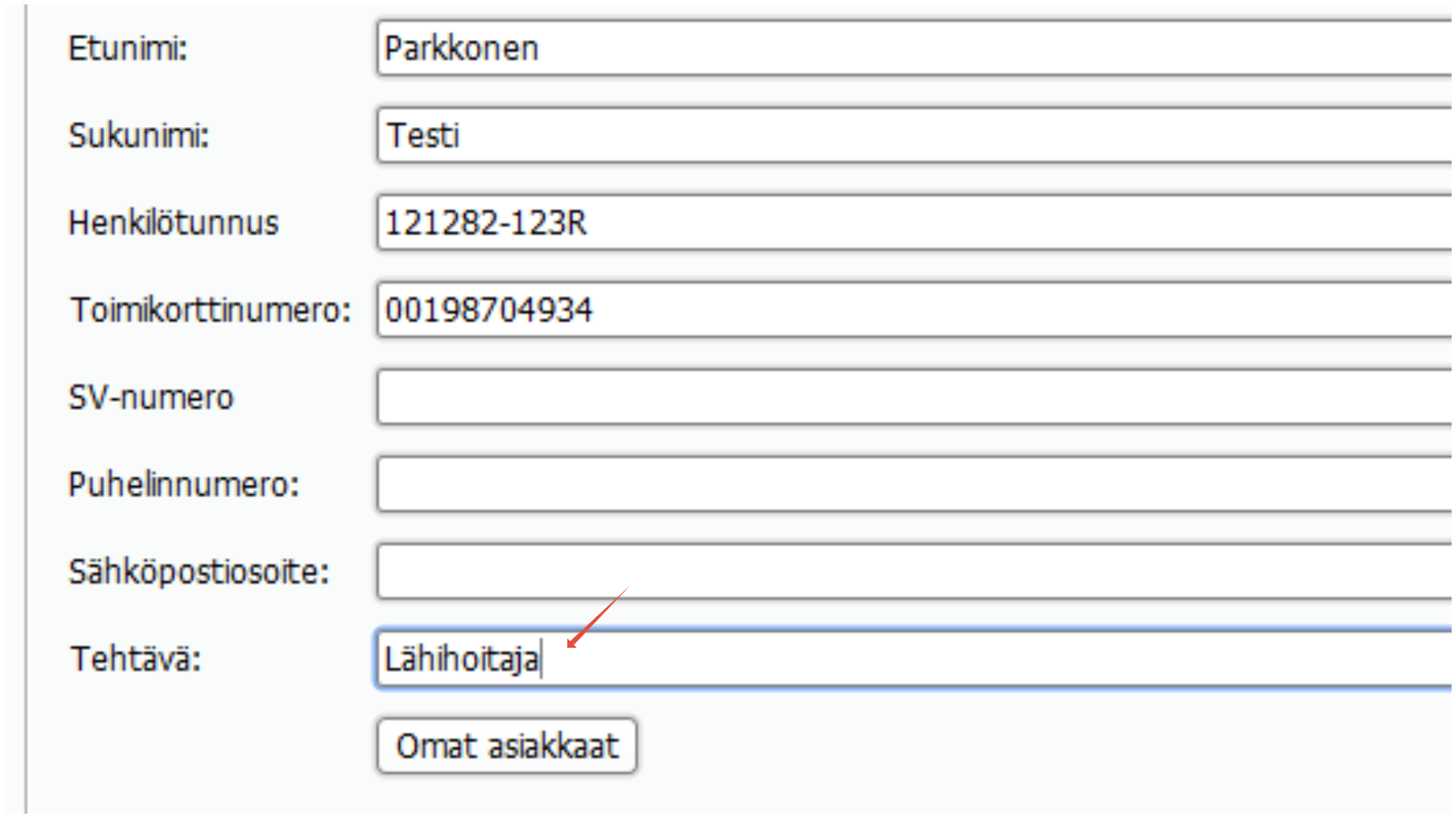
Lomakkeen katselu
- Valitse tarkasteltava asiakirja klikkaamalla rivin lopussa olevaa salkkuikonia.
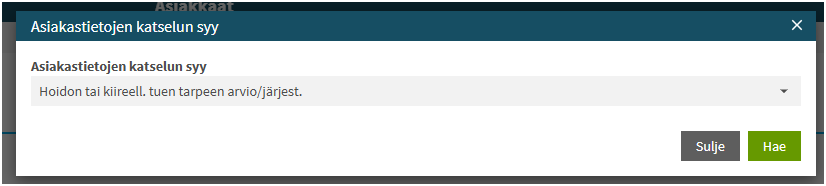
- Valitse avautuvasta Asiakastietojen katselun syy -ikkunasta listalta sopivin syy tietojen katselulle.
- Klikkaa Hae.
⚠️ Huom! Valitse katselun syy aina huolellisesti — sen tulee olla perusteltu ja lainsäädännön mukainen.
Avautuvassa ikkunassa näet valitsemasi asiakirjan sisällön.

Sähköinen allekirjoitus
Osa lomakkeista vaatii sähköisen allekirjoituksen.
- Klikkaa lomakkeen lopussa olevaa Allekirjoita ja lähetä -painiketta.
- Valitse oikea sosiaalipalvelu.
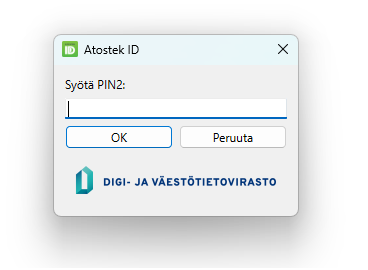
- Syötä PIN2-koodisi ja vahvista OK-painikkeella.
⚠️ Huom! Allekirjoitettavia lomakkeita varten sinun täytyy kirjautua DomaCareen kortilla. Tämä koskee esimerkiksi rajoitustoimenpiteiden päätösten täyttämistä.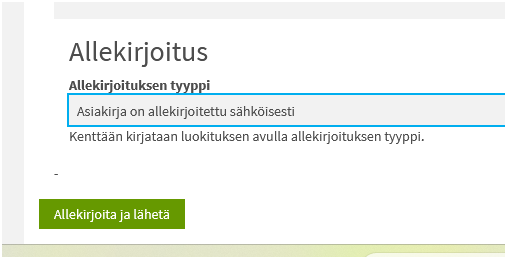
Liitteen lisääminen lomakkeeseen
Voit liittää asiakirjaan tiedostoja, kuten skannattuja allekirjoitettuja lomakkeita.
- Klikkaa asiakirjarivin lopussa olevaa salkkuikonia ja valitse Lisää liite.
- Avautuvassa Liite-ikkunassa siirry Uusi liite -välilehdelle.
- Kirjoita Kuvaus-kenttään lyhyt kuvaus liitteestä.
- Klikkaa liittimen kuvaketta kentän oikeasta reunasta ja valitse tiedosto koneeltasi.
- Kun tiedosto on valittu, sen nimi ja tila "Lisätty" näkyvät kuvauskentän alla.
- Klikkaa Tallenna.
 Lisätty liite näkyy Liitteet-välilehdellä listassa päivämäärän ja nimen kanssa. Voit muokata liitettä kynäkuvakkeesta tai poistaa sen roskakorikuvakkeesta.
⚠️ Huom! Liitteeksi voi lisätä vain PDF-muotoisia tiedostoja. Myös liitteen muokkaus ja poisto onnistuvat vain PDF-liitteille.
Kesken jäänyt lomake
Lomakkeiden välitallennus ei ole tällä hetkellä mahdollista — ominaisuus on tulossa myöhemmin kehityssuunnitelman mukaisesti.
? Vinkki: Suosittelemme täyttämään lomakkeet kerralla valmiiksi aina kun mahdollista. Jos täyttö täytyy kuitenkin keskeyttää, voit tallentaa lomakkeen viivästettynä (ei suositeltavaa) — tällöin se ei näy asiakkaalle heti omassa kannassa. Voit jatkaa täyttöä myöhemmin Muokkaa-toiminnon kautta.
⚠️ Huom! Muokkauksen yhteydessä järjestelmä luo lomakkeesta uuden version kantaan. Viivästäminen ei ole varsinaisesti suunniteltu kesken jääneen lomakkeen tallentamiseen, joten käytä sitä vain tarvittaessa.
Tyypilliset käyttötilanteet
- Hoitaja täyttää toimintakykyarvion asiakkaan Dokumentit-osiossa, valitsee katselun syyn ja lähettää lomakkeen — laatijan tiedot ja tehtävänimike täyttyvät automaattisesti.
- Sosiaalityöntekijä täyttää rajoitustoimenpiteiden päätöksen, kirjautuu ensin kortilla ja allekirjoittaa lomakkeen PIN2-koodilla.
- Hoitaja skannaa allekirjoitetun paperilomakkeen ja liittää PDF-tiedoston asiakirjaan liitteenä myöhempää tarkastelua varten.
Usein kysytyt kysymykset
Miksi en näe kaikkia asiakirjatyyppejä?
Näet vain ne lomakkeet, joihin sinulla on käyttöoikeus. Ota tarvittaessa yhteyttä esimieheesi tai pääkäyttäjään oikeuksien tarkistamiseksi.
Voinko liittää Word- tai kuvatiedoston liitteeksi?
Et — liitteeksi voi lisätä vain PDF-muotoisia tiedostoja.
Mitä teen, jos lomakkeen täyttö keskeytyy kesken kaiken?
Välitallennusta ei vielä ole. Voit käyttää viivästämistoimintoa väliaikaisena ratkaisuna, mutta huomioi, että se luo lomakkeesta uuden version.
Asiakkaiden pyynnöstä olemme tänne lisänneet muutamia Sosmeta- lomakkeita esimerkiksi miltä nämä näyttävät DomaCaressa.
(tulosteet otettu selaimen tulosta toiminnon kautta, kun asiakkaalle on avattu asiakkuus ja lomake on vielä tyhjä).
Käytämme kaikissa lomakkeissa Sosmeta-määrityksiä. Jos luotte sisäisiä ohjeita, sisällöt löytyvät suoraan Sosmeta-palvelusta. Huomatkaa, että tänne emme tuo lisää lomakkeita. Löydät lomakkee täältä -> Sosmeta
Vink!
Jos kopioitte tekstejä jostain muusta ympäristöstä kuten WORD tiedosta niin saataa mukana tulla jotain erikoismerkkejä ja tallennus ei toimi.